启动中型会议室的5个步骤:
-
检查您会议室的音响和照明。
平面会反射声音,因此硬地板、门和墙壁会令您的声音扭曲。通过铺设地毯、悬挂窗帘和安装软性公告板或便携式办公室隔断,可弥补这一缺陷。
减少发言人背后的照明。明亮的背光会令发言人的面部难以被看清。
考虑用中性或柔和的灰色色调涂料涂抹墙面。
1 -
安装麦克风和扬声器。
选择带回声消除的麦克风。该功能通过消除回声和减少音频“尖锐”反馈声来提升声音的清晰度。
高质量独立式计算机扬声器适合中型会议室使用。或者,带多个小型扬声器的音乐音响系统可减少回声和低音,使该音响系统成为投影语音音频的理想设备。
2 -
安装摄像头。
选择带“云台(Pan Tilt Zoom)”功能的高分辨率网络摄像头,让您能够遥控控制摄像头。
将摄像头定位在眼睛的水平上,可获得更好的眼神接触。如果您的摄像头位于大屏幕顶部,您可能需要将其重新安置于屏幕的一侧。
3 -
安装屏幕。
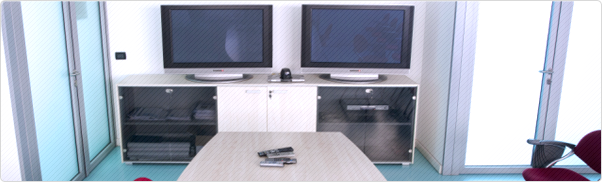
两个屏幕比一个屏幕好。双屏幕让您能够在一个屏幕上显示发言人,并且同时在另一个屏幕上显示发言人的讲演稿。
4 -
配置您的Mac/PC及iPad控制器。
将屏幕、麦克风和摄像机连接到Mac/PC。然后在Mac/PC和iPad控制器上运行Zoom Rooms应用程序。
在使用双屏幕时,将您的计算机显示器模式设置为扩展显示器。
5
建议使用的设备:
-
2个屏幕:50"至65" LCD/LED监控器用于扬声器馈送
至少60" LCD的屏幕用于在12人的会议桌上执行演示馈送 -
1个网络摄像头:High definition web camera with "Pan Tilt Zoom" feature, such as a Logitech PTZ Pro or AVer CAM520
-
1个麦克风:可消除回声的桌面安装式麦克风,例如,Logitech CC3000e
-
1台Mac或PC:i7双核处理器(Mac Mini)或i7四核处理器(PC)
-
1 Touchscreen:iPad
- Zoom Rooms专业服务